iPhone-Workflow

So verwendest du Hypernatural AI auf dem iPhone für eine reibungslosere Videoübergabe

Wenn du danach suchst, wie du Hypernatural AI auf dem iPhone verwendest, lautet die nützliche Frage nicht nur, wo du tippen musst. Es geht darum, wie du einen Gedanken, eine Notiz oder eine grobe visuelle Idee in ein klares Briefing verwandelst, das in einen Video-Workspace übernommen werden kann.

Dein Prompt wird an den Video-Workspace übergeben

die bestehende Pipeline der Zielgruppe

Ein iPhone ist oft der erste Ort, an dem eine Idee entsteht. Hypernatural AI ist besonders hilfreich, wenn es dabei unterstützt, diese Idee zu strukturieren, bevor die eigentliche Videoarbeit beginnt.

Solo-Creator

Du nimmst zwischen Erledigungen eine Sprachnotiz oder ein grobes Konzept auf und möchtest die kreative Richtung bewahren.

Verwandle verstreute Gedanken in einen prägnanten Prompt, der später leichter weiterentwickelt werden kann.

öffne den Video-Workspace

Inhaber eines Kleinunternehmens

Du hast ein Produkt, eine Handykamera und ein kurzes Zeitfenster, um zu erklären, was der nächste Clip vermitteln soll.

Beschreibe Zielgruppe, Produkt, Stimmung und Ablauf, bevor die Produktion beginnt.

ein Produkt-Briefing ausarbeiten

Social-Media-Manager

Eine Inhaltsanfrage kommt in einem Nachrichten-Thread an, mit unvollständigen Details und einer näher rückenden Deadline.

Verwandle die Anfrage in ein wiederverwendbares Briefing mit klarem Format, Thema und visueller Ausrichtung.

ein Social-Konzept organisieren

Kreativer Mitarbeiter

Du möchtest eine visuelle Richtung mit einem Editor oder Produzenten teilen, ohne eine lange Erklärung zu senden.

Verwende einen fokussierten Prompt als gemeinsamen Ausgangspunkt für die nächste Abstimmung.

eine fokussierte Richtung vorgeben
wo wir uns einfügen

Der mobile Weg ist am einfachsten, wenn jede Phase eine Aufgabe hat: die Idee auf dem iPhone erfassen, sie präzisieren und sie dann zur Weiterentwicklung an den Video-Arbeitsbereich übergeben.

Die rohe Idee erfassen

Beginne mit dem Thema, der Zielgruppe, dem Schauplatz und der gewünschten Stimmung. Ein kurzer Prompt ist hilfreicher als eine vage Bitte um etwas, das fesselt.

Produktionsrichtung hinzufügen

Erwähne den Aspekt der Geschichte, der am wichtigsten ist, etwa eine Produktdemonstration, einen Charakter-Moment oder eine kurze Social-Sequenz.

Das Briefing übergeben

Nutze die Aktion, um die vorbereitete Richtung an den verknüpften Video-Arbeitsbereich zu übergeben, wo der nächste Produktionsschritt erfolgen kann.

Spezifikation des Ergebnisses

Dieser Vergleich zeigt, was du bequem auf einem Smartphone vorbereiten kannst und was weiterhin in einen dedizierten Video-Arbeitsbereich gehört.

Vorbereitung auf dem iPhone Übergabe an den Video-Arbeitsbereich
1

Primäre Eingabe

Vorbereitung auf dem iPhone

Eine getippte Notiz, ein Entwurf aus der Sprache-zu-Text-Funktion oder ein kurzer Prompt

Übergabe an den Video-Arbeitsbereich

Eine strukturierte kreative Richtung, bereit für die Videoentwicklung

2

Optimale Verwendung

Vorbereitung auf dem iPhone

Die Idee festhalten, solange sie noch frisch ist

Übergabe an den Video-Arbeitsbereich

Das visuelle Ergebnis erkunden und weiterentwickeln

3

Prompt-Details

Vorbereitung auf dem iPhone

Motiv, Zielgruppe, Setting, Stimmung und Ablauf

Übergabe an den Video-Arbeitsbereich

Dieselbe Richtung für die Produktion weiterführen

4

Bearbeitungsrolle

iPhone-Vorbereitung

Das Briefing klären und Unklarheiten beseitigen

Übergabe an den Video-Arbeitsbereich

Die visuelle Arbeit nach der Übergabe fortsetzen

5

Erwartungen an das Ergebnis

iPhone-Vorbereitung

Ein brauchbares Kreativbriefing, keine garantierte fertige Datei

Übergabe an den Video-Arbeitsbereich

Die nächste Phase der Videoerstellung über das verknüpfte Produkt

6

Idealer Kontext

iPhone-Vorbereitung

Pendeln, Meetings, Drehs und schnelle Freigaben

Übergabe an den Video-Arbeitsbereich

Eine fokussierte Sitzung zum Überprüfen und Verfeinern des Konzepts

vorher/nachher

Der Unterschied liegt nicht im Telefon selbst. Es geht darum, wie viel nützliche Richtung zwischen dem ersten Gedanken und dem nächsten Produktionsschritt erhalten bleibt.

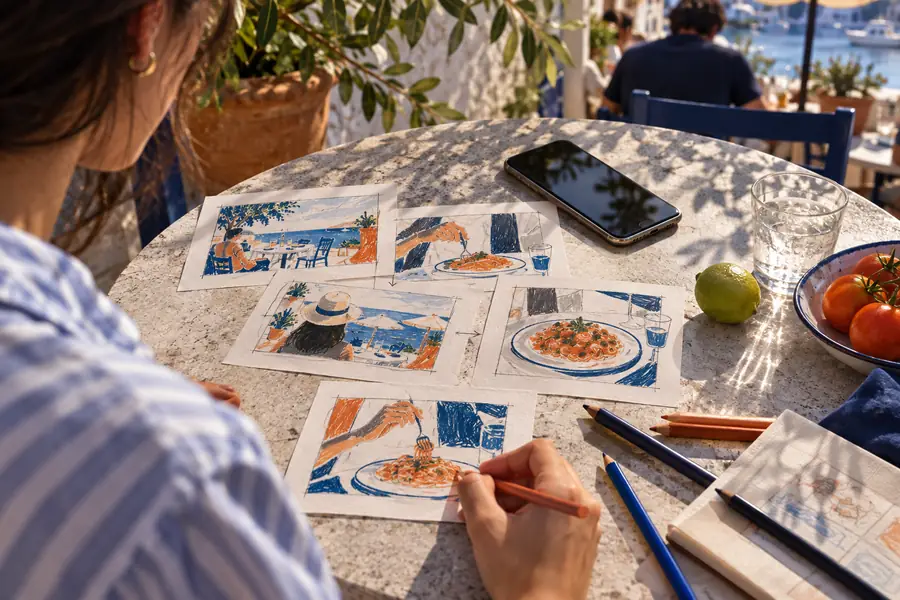
Vorher: grobe Notiz

Eine grobe visuelle Idee, die auf eine Ausarbeitung wartet
Eine ausgearbeitete Marktszene, die ein klareres Videobriefing darstellt
Nachher: produktionsreife Richtung

Illustrativer Workflow-Vergleich; die endgültigen Ergebnisse hängen vom Briefing und dem verknüpften Produkt ab.

Die Grenze kennen

Was diese Route nicht leisten kann

Ein guter mobiler Workflow macht deutlich, wo die Vorbereitung endet und die produktspezifische Produktion beginnt.

Er kann kein vollständiges Kreativbriefing ersetzen

Ein einzelner Satz lässt möglicherweise Angaben zu Timing, Zielgruppe, visuellen Prioritäten oder dem Grund, warum das Video existieren sollte, aus.

BehelfslösungFüge vor der Übergabe jeweils einen Satz zum Motiv, zur Zielgruppe, zur Stimmung und zur gewünschten Abfolge hinzu.

Er kann kein fertiges Video allein vom Smartphone aus garantieren

Diese Seite beschreibt einen Prompt- und Übergabe-Workflow, ist jedoch kein Versprechen, dass jede iPhone-Aktion den gesamten Produktionsprozess abschließt.

BehelfslösungBetrachte das Smartphone als Erfassungs- und Briefing-Ebene und setze die Arbeit anschließend im verknüpften Video-Arbeitsbereich fort.

Er kann kein unklares Konzept automatisch beheben

Wenn die Idee kein klares Motiv oder keinen vorgesehenen Zuschauer hat, kann selbst ein ausgefeilter Prompt zu einem unausgewogenen Ergebnis führen.

BehelfslösungLege eine Zielgruppe und eine zentrale Botschaft fest, bevor du visuelle Details hinzufügst.

Er kann nicht jede Geräteeinstellung bestätigen

iPhone-Modelle, Browserversionen, Berechtigungen und Verbindungsqualität können beeinflussen, wie sich eine Übergabe anfühlt.

BehelfslösungHalte den Browser aktuell, erteile die erforderlichen Berechtigungen und versuche es bei einer stabilen Verbindung erneut, wenn der Arbeitsbereich nicht geöffnet wird.

Mach aus der nächsten iPhone-Notiz eine Videorichtung

Beginne mit der Idee, die du bereits hast, ergänze die Details, die sie verständlich machen, und übergib das Briefing an den Video-Arbeitsbereich. Ziel ist ein reibungsloserer Übergang vom spontanen Gedanken zur bewussten Produktion.

  • Halte Ideen fest, wo immer sie entstehen
  • Halte den Prompt fokussiert und konkret
  • Setze die Produktion im verknüpften Arbeitsbereich fort

Szenario-FAQ

Diese Antworten konzentrieren sich auf den praktischen iPhone-Workflow hinter der Anfrage, ohne Funktionen vorauszusetzen, die für diesen Weg nicht angegeben sind.

Öffnen Sie den Workflow auf Ihrem iPhone, beschreiben Sie die Videoidee in einem fokussierten Prompt und geben Sie das Motiv, die Zielgruppe, die Stimmung und die Abfolge an. Die vorbereitete Anleitung wird anschließend für den nächsten Schritt an den verknüpften Video-Arbeitsbereich übergeben.

Sie können mit einem Entwurf aus Sprache-zu-Text oder einer kurzen Notiz beginnen und ihn dann zu einem klareren kreativen Briefing überarbeiten. Fügen Sie die Details hinzu, die das Motiv, den vorgesehenen Zuschauer und die visuelle Richtung klarer unterscheiden.

Diese Seite stellt nicht fest, dass eine separate iPhone-App erforderlich oder verfügbar ist. Der sicherere Workflow besteht darin, den unterstützten mobilen Einstiegspunkt zu verwenden und der Übergabe an den verknüpften Video-Arbeitsbereich zu folgen.

Das iPhone eignet sich zum Erfassen und Organisieren des Konzepts, aber dieser Weg verspricht nicht, dass jeder Produktionsschritt auf dem Smartphone stattfindet. Verwenden Sie es als Briefing-Ebene und fahren Sie anschließend im verknüpften Arbeitsbereich fort.

Geben Sie an, worum es in dem Video geht, für wen es relevant sein soll, wo es spielt, welches Gefühl es erzeugen soll und was zuerst, als Nächstes und zuletzt passieren soll. Konkrete Anweisungen geben dem nächsten Produktionsschritt in der Regel eine klarere Grundlage.

Video erstellen
Video erstellen